
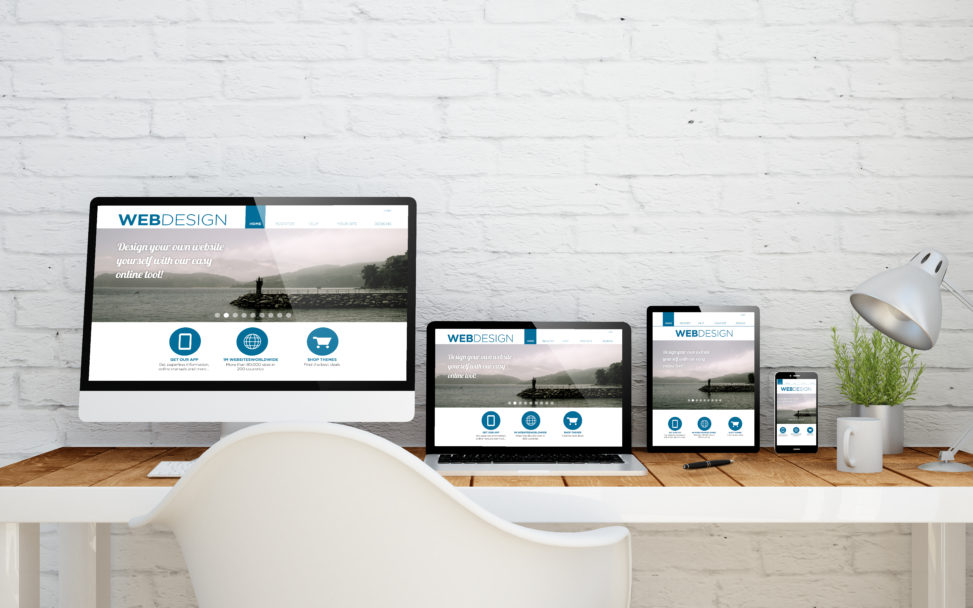
自社サイトを低コストで作るメリットとは
現代のビジネスにおいて、オンラインでの存在感はますます重要になっています。
自社のウェブサイトを持つことは、顧客との接点を増やし、自社ブランドの信頼性を高める第一歩です。
しかし、多くの中小零細企業や個人事業者にとって、高額な開発費や制作費をかけてゼロからWEBサイトを構築するのはハードルが高いと感じられるかもしれません。
そこで注目されるのが、WordPressやWixといったプラットフォームを活用した方法です。
これらのツールを使えば、専門的な知識がなくても、簡単に、そして低コストで自社サイトを整えることが可能です。
このブログ記事では、高額な開発費をかけずにWordPressやWixで自社サイトを作る具体的な手順やコツを解説します。
初心者でも理解しやすいように、ステップごとに進めていきますので、ぜひ最後までお付き合いください。
目指すのは、掲載する情報が整っていて、機能的にも十分なサイトを短期間で完成させることです。
なぜWordPressやWixを選ぶのか
自社サイトを作る際、なぜWordPressやWixが選ばれるのか、その理由をまず押さえておきましょう。
これらのプラットフォームは、コストパフォーマンスに優れ、使いやすさに優れているからです。
特に中小零細企業や個人事業主にとっては、初期投資を抑えつつ、プロフェッショナルな見た目のサイトを構築できる点が大きな魅力です。
WordPressは、世界中で最も利用されているCMS(コンテンツ管理システム)であり、柔軟性と拡張性が特徴です。
一方、Wixはドラッグ&ドロップの直感的な操作で、デザインにこだわりたい人に向いています。
どちらも、無料プランから始められるため、予算が限られている場合でも経費を気にせずスタートできます。
WordPressの魅力
- 無料で使える基本機能
- 豊富なテーマとプラグイン:カスタマイズの自由度が高い
- コミュニティのサポート:困ったときに情報がすぐ見つかる
- SEO対策のしやすさ:検索エンジンで上位表示を狙える
Wixの魅力
- 直感的な操作性:コードを書かずにデザイン可能
- 豊富なテンプレート:業界ごとに最適化された選択肢
- オールインワンサービス:ホスティングやドメインも一緒に管理
- 初心者向けのサポート:チュートリアルが充実
どちらを選ぶかは、企業のニーズや担当者のスキルレベル次第です。
このブログ記事では、両方の特徴を活かしたサイト作成の方法を紹介しますので、ご自分に合った方を選んでみてください。
サイト作成の準備:何から始めるべきか
サイトを作る前に、いくつかの準備が必要です。
闇雲に始めると、後で手直しが多くなることもありますので、計画的に進めましょう。
ここでは、具体的な準備のステップを解説します。
まず、自社サイトの目的を明確にすることが大切です。
自社サイト制作の主な目的10選
- 認知度向上(ブランディング):自社の理念や強みを視覚的に伝え、「〇〇といえばこの会社」というブランドイメージを確立する
- 新規顧客の獲得(リードジェネレーション):検索エンジンやSNSから集客し、問い合わせや資料請求などの「見込み客」の情報を得る
- 信頼性・権威性の構築:会社概要、実績、専門的なブログ記事を掲載し、取引先や顧客からの「安心感」を獲得する
- 既存顧客への情報提供(カスタマーサポート):よくある質問(FAQ)やマニュアルを掲載し、顧客の自己解決を促してサポートコストを削減する
- 販売促進・直接販売(コンバージョン):商品やサービスを詳しく紹介し、その場で予約や購入ができる動線を作る
- 採用活動の強化(リクルーティング):社内の雰囲気や社員インタビューを掲載し、価値観の合う優秀な人材とのマッチングを図る
- カタログ・ポートフォリオ代行:最新の実績や製品ラインナップを24時間いつでも閲覧可能な状態にし、営業資料として活用する
- 市場調査・データ分析:アクセス解析を通じて、ユーザーが何に興味を持っているかという「生の声」をマーケティングに活かす
- 広報・プレスリリースの発信:新サービスやイベント情報を公式情報として迅速に発信し、メディアやステークホルダーへ直接届ける
- GEO/AI検索への対応(最新SEO):GoogleのAIや検索エンジンに自社の正しい情報を読み込ませ、地域検索やAI回答で自社が表示されるようにする
目的によって、デザインや機能の優先順位が変わります。
例えば、ECサイトならショッピングカート機能が必須ですが、情報発信が目的ならブログ機能が重要です。
次に、ターゲットオーディエンスを決めます。
誰に向けてサイトを作るのかをはっきりさせることで、コンテンツやデザインの方向性が定まります。
ターゲットオーディエンス候補例
- 解決を急ぐ決裁者: 深刻な経営課題を打破するため、即効性と高い投資対効果(ROI)を証明できるパートナーを求めている
- 情報収集中の実務担当者: 上司への稟議を通すため、他社との具体的な比較データや客観的な導入実績の資料を必要としている
- 慎重な一般消費者: 高額な契約で失敗したくないため、実際の利用者による生の声や誠実なアフターフォロー体制を注視している
- 共感を求めるファン候補: 機能性以上に、企業の理念や制作の背景にある独自のストーリー、美的センスに価値を感じている
- 環境重視の求職者: 自身のキャリアを託す先として、数字には表れない職場のリアルな雰囲気や社員の働き方を真剣に吟味している
- 信頼重視の公共・団体: 地域の課題を共に解決するため、公的な実績と高いコンプライアンス意識、透明性のある運営を求めている
- トレンドを追う業界関係者: 自身の知見を深めるため、専門的な技術解説や他にはない独自の調査データによる「新しい視点」を探している
さらに、自社サイトに必要なページ構成を考えます。
一般的には、以下のようなページが基本となります。
自社サイトのページ構成例
- トップページ: サイトの顔として、一目で「何をしている会社か」と「独自の強み」を直感的に伝える
- サービス・製品紹介: 提供する価値や解決できる課題を具体的に示し、顧客が導入後のイメージを持てるようにする
- 会社概要: 代表者名、所在地、沿革、会社法人等番号(12桁)、などを明記し、企業としての実在性と社会的な信頼性を担保する
- 実績・事例紹介: 過去の成功例や取引先を具体的に公開することで、技術力やスキルの客観的な証明とする
- お客様の声: 実際の利用者の評価を掲載し、検討中のユーザーが抱く不安や心理的ハードルを解消する
- ブログ・お知らせ: 専門知識や最新情報を継続的に発信し、専門性と活気(更新性)をアピールする
- よくある質問(FAQ): 顧客が抱きがちな疑問に先回りして回答し、心理的な安心感を与えつつサポート工数を削減する
- 採用情報: 求める人物像や働く環境を伝え、自社の価値観にマッチした人材からの応募を促す
- お問い合わせ: コンバージョンの最終地点として、迷いなくスムーズに入力できるシンプルなフォームを設置する
- プライバシーポリシー: 個人情報の取り扱い方針を明文化し、法務コンプライアンスと誠実な姿勢を示す
これらをメモにまとめ、事前にイメージを固めておくと、次のステップがスムーズです。
WordPressでのサイト作成:基本の手順
ここからは、WordPressを使ったサイト作成の手順を具体的に見ていきます。
初めての方でも迷わないように、一つずつ丁寧に説明します。
ステップ1:ドメインとホスティングの準備
WordPressでサイトを作るには、まずドメイン名(〇〇.comや〇〇.jpなど)とホスティング(WEBサイトのデータやデータベースを置くサーバー)が必要です。
無料で試したい場合は「wordpress.com」を利用できますが、本格的に運用するなら「wordpress.org」を使い、インターネット上の自社の社名や俗称となる独自ドメインを取得するのがおすすめです。
ドメイン名の取得は、ファーストカム・ファーストサーブ(First Come, First Served:早い者勝ち)が基本原則です。
世界中の誰かさんより、1秒でも先に申請手続きを完了した人が、ドメイン名の使用権を得ることができます。
早い者勝ちの先願主義です。
また、購入するドメイン名の使用権は、サーバーへの事前設置の如何にかかわらず、購入時に選択した年数分の期間を対象として保有し続けられるので、自社サイトをつくる前でも、数千円の初期投資ですので、とにかく、真っ先に確保しておくことをおすすめいたします。
ドメイン名は、お名前.comやムームードメインなどのサービスで簡単に取得できます。
ドメイン名は、現実の世界で例えるならば、社名とその会社所在地です。
「.com」「.co.jp」「.jp」「.ai」「.net」「.io」「.org」「.shop / .store」「.me」「.tokyo / .osaka」「.co」の優先度の中から、できる限り短い文字数で、端的に会社名やサービス名をイメージしてもらえそうなドメイン名を選んでください。
ドメイン名を取得する費用は、概ね、年間1,000円程度から始められるので、初期コストも抑えられます。
あと、初期投資費用に余裕があるならば、同じ名称の異なるドメインの確保もご検討ください。競合防止、いやがらせ対策、グローバル展開時の使い分け、コンテンツや事業ごとの「棲み分け」、メールの信頼性とリスク分散、短縮URLとしての活用(クリック率向上)、などが考えられます。
ホスティングは、レンタルサーバーを提供している、エックスサーバーやロリポップといった国内サービスが初心者に優しく、月額数百円〜数千円前後で利用可能です。
サーバーは、後にアップグレードやサイトの引越しをできるので、初期段階では、経費のかからないスペックのサーバーを選んでも問題ないと思います。
まずは、身の丈に応じたサーバーを選択してください。
LCP(最大視覚的コンテンツの表示時間)が2.5秒を超える場合、同時アクセスが増えてエラーがでるようになった場合、セキュリティやバックアップの自動化を強化したい場合、などが現実に起こった際に、サーバーのアップグレードを考えれば良いと思います。
ステップ2:WordPressのインストール
ホスティング契約後、多くのレンタルサーバー会社のサービスではワンクリックでWordPressをインストールできます。
サーバーの管理画面にログインし、指示に従って進めるだけで、数分で準備が整います。これで、サイトを設置する箱の完成です。
ステップ3:テーマの選択と設定
WordPressの魅力の一つは、無料で使えるテーマが豊富なことです。
例えば、「Astra」や「OceanWP」は軽量でカスタマイズしやすく、初心者にも扱いやすいテーマです。
テーマを選んだら、WordPressの管理画面の「外観」からインストールし、有効化します。
テーマを設定する際は、自社のブランドカラーやロゴを反映させましょう。
カスタマイズ画面で色やフォントを調整できるので、試してみてください。
デザインに自信がない場合は、デフォルト設定のままでも十分見栄えがします。
ステップ4:必要なプラグインの導入
WordPressでは、プラグインを追加することで機能を増やせます。
以下は、初心者におすすめの基本プラグインです。
- Yoast SEO:SEO対策をサポート
- Contact Form 7:お問い合わせフォームを簡単に作成
- WP Super Cache:サイトの表示速度を向上
- Jetpack:セキュリティやバックアップを強化
プラグインは「プラグイン」メニューから検索し、インストール後有効化してください。
ただし、プラグインは、入れすぎるとサイトが重くなったり、コンフリクトといってプラグイン同士が干渉し、不具合が発生する原因にもなるので、必要最低限に留めるのがコツです。
Wixでのサイト作成:基本の手順
次に、Wixを使ったサイト作成の手順を見ていきます。
WordPressとは異なり、コーディング不要で直感的に操作できるのが特徴です。
ステップ1:Wixアカウントの作成
まず、Wixの公式サイトにアクセスし、無料アカウントを作成します。
メールアドレスとパスワードを入力するだけで、数秒で登録が完了します。
無料プランでも基本的な機能は十分使えるので、最初はコストゼロで始められます。
ステップ2:テンプレートの選択
Wixでは、数百種類のテンプレートが用意されています。
業種や目的に合わせて選べるので、自社に近いデザインを探してみましょう。
例えば、レストラン向け、クリエイター向け、ECサイト向けなど、豊富な選択肢があります。
気に入ったテンプレートを選んだら、「編集」をクリックしてカスタマイズを始めます。
ステップ3:デザインのカスタマイズ
Wixのエディターはドラッグ&ドロップ形式で、テキストや画像を自由に配置できます。
自社のロゴをアップロードしたり、色を変更したりして、オリジナリティを出しましょう。
直感的に操作できるので、デザイン初心者でも迷わず進められます。
ステップ4:機能の追加
Wixでは、アプリマーケットから機能を追加できます。
例えば、以下のようなアプリが便利です。
必要な機能を選び、ワンクリックでインストール可能です。
次のステップに進む前に確認すべきポイント
ここまでで、WordPressとWixを使ったサイト作成の基本手順を解説しました。
どちらを選ぶにしても、まずは小さく始めて、慣れてきたら機能を追加していくのが賢い進め方です。
次項は、サイトのコンテンツ作りや運用時の注意点についてさらに詳しく掘り下げていきます。
コンテンツ作成:自社サイトを魅力的に見せる方法
サイトの土台が整ったら、次は中身であるコンテンツを作り込んでいきます。
見た目が良くても、内容が薄ければ訪問者はすぐに離れてしまいますし、そもそも内容の薄いサイト(低品質のコンテンツ)は、検索対象にさえ、なりえません。
ここでは、WordPressやWixで簡単に魅力的なコンテンツを作る方法を紹介します。
初心者でも取り組みやすいポイントを押さえながら進めましょう。
コンテンツの基本:何を伝えるべきか
まず、自社サイトで何を伝えたいのかを整理することが大切です。
訪問者が求める情報を提供することで、サイトの価値が高まります。
一般的には、以下のようなコンテンツが求められます。
訪問者が求めているコンテンツの例
- 専門ノウハウ: 読者の抱える具体的な悩みを、専門知識でステップバイステップで解決
- 独自調査データ: 公開情報ではない、自社で収集・分析した一次情報や統計レポートを提示
- 実体験エピソード: 成功談だけでなく失敗から得た教訓など、現場の生々しい実体験を共有
- 本音の製品比較: メリットだけでなくデメリットも含め、公平な視点で製品やサービスを評価
- 明確な料金目安: 不透明な費用を可視化し、標準的な価格設定や見積もり例を具体的に明示
- 具体的解決事例: 課題解決のプロセスを時系列で公開し、導入後の変化を具体的にイメージさせる
- 深掘りFAQ: 形式的な回答を避け、顧客が本当に不安に思う細かい疑問に専門家が直接答える
- トレンド解説: 業界の最新動向が、読者のビジネスにどう影響するかをプロの視点で分析
- 実用ツール配布: すぐに業務で使えるテンプレートやチェックリストなど、持ち帰れる価値を提供
- 運営者の想い: 「誰がなぜやっているか」という背景を伝え、共感と長期的な信頼関係を構築
これらを軸に、訪問者が「この会社なら信頼できる」と感じる内容を目指しましょう。
例えば、サービス紹介なら具体的な事例を交えたり、お客様の声を写真付きで掲載したりすると効果的です。
WordPressでのコンテンツ作成
WordPressでは、投稿や固定ページを使ってコンテンツを追加します。
操作はシンプルで、ブログを書くような感覚で進められます。
まず、管理画面の「投稿」からブログ記事を作成できます。
新規投稿をクリックし、タイトルと本文を入力するだけです。
ブロックエディター(Gutenberg)を使えば、テキストや画像、見出しなどを簡単に配置できます。
例えば、以下のように進めます。
- 見出しブロック:セクションを分ける
- 画像ブロック:視覚的な訴求力を高める
- リストブロック:要点を整理して伝える
固定ページは、「会社概要」や「サービス紹介」などの静的なコンテンツに適しています。
「固定ページ」メニューから新規追加を選び、同様に編集してください。
テーマによっては、ページビルダープラグイン(Elementorなど)を活用すると、さらにデザイン性の高いページが作れます。
Wixでのコンテンツ作成
Wixでは、エディター上で直接コンテンツを編集できます。
ドラッグ&ドロップでテキストボックスや画像を配置し、直感的に進められるのが特徴です。
例えば、トップページにスローガンを大きく表示したい場合、テキストボックスを追加してフォントサイズを調整します。
画像を入れたいときは、メディアからアップロードし、好きな位置に配置するだけです。
Wixの利点は、プレビューを見ながら調整できる点です。
完成イメージを確認しながら進められるので、初心者でも安心です。
コンテンツ作成のコツ
魅力的なコンテンツを作るには、いくつかのコツがあります。
以下を参考にしてみてください。
コンテンツ作成の質を高め、読者の反応(コンバージョン)を引き出すためのコツ
- 簡潔な文章: 結論から先に述べ、一文を短く保つことで、読者の離脱を防ぎ理解を助ける
- 視覚的要素: 画像、図解、動画を適切な位置に配置し、文字だけでは伝わりにくい直感的な理解を促す
- CTAの設置: 読後のアクション(問い合わせや資料請求)を促すボタンを、読み終わるタイミングで配置
- 読みやすさ: 箇条書きや適切な見出し(H2・H3)を活用し、流し読みでも要点が伝わる構成にする
- ベネフィット: 機能や特徴の紹介にとどまらず、それによって読者の生活やビジネスがどう良くなるかを説く
- 共感の醸成: 読者が抱える悩みや「あるある」を言語化し、自分事として捉えてもらえる導入文を作る
- 専門用語の回避: 中学生でも理解できる言葉を選び、難しい概念は日常的な比喩を用いて解説
- スマホ最適化: モバイル端末での表示を常に確認し、改行位置や余白が読みづらくなっていないか配慮
- 信頼性の付与: 権威あるデータや自社の実績、実名での体験談を添え、情報の正しさを裏付ける
- 一貫性の保持: サイト全体でトンマナ(トーン&マナー)を統一し、ブランドとしての信頼感を醸成する
特にCTA(Call to Action)は重要です。
「お問い合わせはこちら」「詳しくはこちら」といったボタンを各ページに配置し、訪問者からのコンタクトポイントのルート確保をしましょう。
WordPressならプラグイン、Wixならアプリで簡単に追加できます。
デザインを整える:プロっぽく見せるテクニック
コンテンツが揃ったら、次はデザインを整えてプロフェッショナルな印象を与えます。
WordPressとWixはどちらもデザイン調整が簡単なので、初心者でも高品質な仕上がりを目指せます。
WordPressでのデザイン調整
WordPressでは、テーマのカスタマイズ機能を使ってデザインを整えます。
管理画面の「外観」→「カスタマイズ」から、色やフォント、レイアウトを変更可能です。
例えば、自社のブランドカラーを設定し、ロゴをヘッダーに追加すると統一感が出ます。
さらに、無料テーマでも十分なデザインが可能です。
「Astra」なら、ヘッダーやフッターのレイアウトを細かく調整でき、「Twenty Twenty-Five」ならミニマルなデザインでシンプルさを保てます。
テーマ選びのポイントは、以下の通りです。
- 軽量性:表示速度が速い
- レスポンシブ対応:スマホでも見やすい
- カスタマイズ性:自由度が高い
デザインにこだわりたい場合は、ページビルダープラグインを活用するのも手です。
ElementorやWPBakeryを使えば、ドラッグ&ドロップでレイアウトを自由に変更できます。
Wixでのデザイン調整
Wixはデザインに特化しており、エディター上でリアルタイムに調整できます。
色やフォントは「サイトデザイン」メニューから一括変更でき、統一感を簡単に保てます。
例えば、背景色を自社のイメージに合わせたり、ボタンの形状を丸くしたりといった細かい調整が可能です。
Wixのテンプレートは最初から洗練されているので、そのまま使っても十分見栄えがします。
ただし、少し手を加えるだけでオリジナリティが出ます。
例えば、以下のような工夫がおすすめです。
- アニメーション効果:要素に動きを加える
- 画像の加工:フィルターで雰囲気を統一
- 余白の調整:レイアウトにゆとりを持たせる
デザインの基本は「シンプルさ」と「一貫性」です。
派手すぎる装飾は避け、訪問者が迷わない設計を目指しましょう。
SEO対策:検索エンジンで見つけやすくする
サイトが完成しても、訪問者が来なければ意味がありません。
そこで重要なのがSEO(検索エンジン最適化)です。
WordPressとWixなら、初心者でも簡単にSEO対策を施せます。
WordPressでのSEO対策
WordPressでは、プラグインを活用してSEOを強化できます。
特に「Yoast SEO」は初心者に優しく、設定も簡単です。
インストール後、以下の手順で進めます。
- キーワード設定:各ページの主要キーワードを入力
- メタディスクリプション:検索結果に表示される説明文
- 読みやすさチェック:文章の改善点を提案
また、サイトの表示速度もSEOに影響します。
「WP Super Cache」などのキャッシュプラグインを使い、読み込み時間を短縮しましょう。
さらに、画像を圧縮するプラグイン(Smushなど)を入れると、速度とSEOの両立が可能です。
WixでのSEO対策
Wixには「Wix SEO Wiz」というツールがあり、SEOの基本設定をガイドしてくれます。
アカウントにログイン後、SEO Wizを起動し、指示に従って進めます。主な設定項目は以下の通りです。
- サイトタイトルの最適化:検索で目立つように
- メタタグの入力:ページごとに設定
- URLの構造:シンプルで分かりやすく
Wixも画像の最適化やモバイル対応が自動で施されるので、SEOの基礎は簡単にクリアできます。
ただし、コンテンツの質が最も重要なので、キーワードを自然に織り交ぜた文章を心がけてください。
SEOの基本ルール
プラットフォームに関わらず、SEOの基本は共通です。
以下を守れば、検索上位を狙いやすくなります。
- キーワード選定:ユーザーが検索窓に入力する言葉を予測し、その背後にある「解決したい悩み」に沿った単語を選ぶ
- 定期更新:既存情報の鮮度を保つリライトや新記事の追加を行い、サイトが常に最新であることを検索エンジンに示す
- 内部リンク:関連性の高い記事同士をリンクで繋ぎ、サイト内の回遊性を高めると同時に、各ページの重要度を伝える
- 外部リンク:専門性の高い公的機関や公式サイトへリンクを貼り、自社情報の正しさを裏付ける証拠(エビデンス)とする
- 独自性の追求:他サイトの焼き直しではない、自社ならではの実体験や一次情報、独自の見解を必ずコンテンツに含める
- E-E-A-Tの強化:著者情報や運営会社を明示し、「誰が発信しているか」という経験・専門性・権威性・信頼性を担保する
- モバイル最適化:スマートフォンでの閲覧が最も快適になるよう、読みやすい文字サイズや適切なボタン配置を徹底する
- 表示速度の向上:画像の軽量化や高性能サーバーの活用により、ユーザーを待たせない高速なページ読み込みを実現する
- 構造化データ:検索エンジンが内容を正しく理解できるよう、専用のコードを用いて記事の種類や情報を明示的に伝える
- 適切なHTML構造:見出し(H1〜H6)を正しく使い、文章の階層を整理することで、ロボットが理解しやすい構造を作る
例えば、「自社サイト 作り方」というキーワードを狙うなら、記事内に自然に散りばめ、関連する内容を充実させましょう。
運用開始:サイトを育てるためのポイント
サイトを公開したら、運用フェーズに移ります。
放置せず、定期的にメンテナンスすることで成果を上げやすくなります。
WordPressの運用
WordPressでは、定期的なアップデートが欠かせません。
テーマやプラグイン、WordPress本体を最新に保ち、セキュリティを強化しましょう。
バックアップも重要で、「UpdraftPlus」などのプラグインを使えば簡単に設定できます。
コンテンツの更新も忘れずに。
ブログを週1回更新するだけでも、訪問者や検索エンジンに活発なサイトと認識されます。
Wixの運用
Wixはホスティング込みのサービスなので、アップデートの手間が少ないです。
ただし、コンテンツ更新は同様に重要です。
Wixのブログ機能を使い、最新情報を発信しましょう。
また、訪問者データを「Wix Analytics」で確認し、改善点を見つけられます。
運用時の注意点
- 分析ツールの活用:Google Analyticsを導入
- 問い合わせ対応:迅速に返信
- デザインの見直し:トレンドに合わせて調整
運用はサイトを育てるプロセスです。焦らず、少しずつ改善を重ねてください。
具体的な事例:WordPressとWixで作られたサイトを見てみよう
ここまで手順やコツを解説してきましたが、実際の事例を見るとイメージが湧きやすいですよね。
ここでは、WordPressとWixで作られた自社サイトの例を紹介します。
具体的な工夫点も合わせて見ていきますので、参考にしてみてください。
WordPressの事例:小さなカフェのサイト
とある小さなカフェがWordPressで自社サイトを作りました。
予算が限られていたため、無料テーマ「Astra」を使い、シンプルで温かみのあるデザインに仕上げています。
特徴的なポイントは以下の通りです。
- トップ画像:自家製ケーキの写真で来店を誘う
- メニューページ:PDFを埋め込んで更新を簡略化
- ブログ更新:週1回の新商品紹介でリピーターを獲得
- 問い合わせフォーム:Contact Form 7で簡単設置
このカフェは、初期費用としてドメインとホスティングで年間約9,000円のみを投資。
テーマやプラグインは無料のものを使い、スタッフが空いた時間に更新しています。
結果、近隣住民からの認知度が上がり、来店数が増えたそうです。
Wixの事例:フリーランスデザイナーのポートフォリオ
次に、フリーランスのグラフィックデザイナーがWixで作ったポートフォリオサイトです。
デザインにこだわりたいという思いから、Wixのテンプレートを活用しつつ、独自性を出しています。
具体的な工夫は以下です。
- アニメーション:作品画像がフェードインで登場
- カラーパレット:自身のブランドカラーを統一
- ギャラリーページ:過去作品を一覧でアピール
- チャット機能:Wix Chatで即時対応
無料プランでスタートし、後に独自ドメインを追加(年間約2,000円)。
デザインスキルがあるため、エディターをフル活用し、プロらしい仕上がりに。
クライアントからの問い合わせが3倍に増えたと喜んでいます。
事例から学ぶポイント
これらの事例から、低コストでも成果を上げられるコツが見えてきます。
- ターゲットに合わせたデザイン:訪問者の好みを意識
- 更新の習慣化:定期的な情報発信
- 機能の絞り込み:必要最低限から始める
自社の状況に置き換えて、どの要素を取り入れるか考えてみましょう。
応用テクニック:さらにステップアップする方法
基本が整ったら、応用テクニックでサイトを強化できます。
ここでは、WordPressとWixそれぞれで使えるワンランク上の方法を紹介します。
WordPressの応用:ECサイト化
WordPressで物販を始めたいなら、「WooCommerce」というプラグインがおすすめです。
無料でインストールでき、以下のような機能が追加されます。
- 商品ページ作成:写真と価格を簡単に設定
- カート機能:スムーズな購入体験を提供
- 決済システム:PayPalやStripeを連携
例えば、手作りアクセサリーを売る場合、商品ごとにページを作り、カテゴリーで整理。送料設定も柔軟にできるので、小規模なECサイトに最適です。
初期費用ゼロで始められ、売上が増えたら有料拡張機能を検討しても良いでしょう。
Wixの応用:多言語対応
海外展開を考えているなら、Wixの多言語機能が便利です。
「Wix Multilingual」を使うと、サイトを複数言語で表示できます。
設定手順はシンプルです。
- 言語追加:英語や中国語などを選択
- 翻訳入力:各ページを手動または自動で翻訳
- 言語切り替えボタン:訪問者が自由に選択
例えば、観光業なら英語版を追加し、海外からの問い合わせを増やす戦略が可能です。
無料で基本機能が使えるので、コストを抑えつつグローバル化を進められます。
共通の応用:SNS連携
WordPressとWixどちらでも、SNSとの連携は効果的です。
以下の方法で取り入れましょう。
- シェアボタン:記事を拡散しやすく
- フィード表示:Instagram投稿をサイトに埋め込み
- フォローボタン:SNSへの流入を促す
SNSを活用すれば、サイトへのアクセスが増え、ブランド認知度も上がります。
よくある失敗とその回避法
初心者が陥りがちな失敗を知っておくと、事前に対策できます。
ここでは、代表的なミスと回避法を紹介します。
失敗1:更新を怠る
サイトを作っただけで満足し、放置してしまうケースです。
これでは訪問者が減り、SEOにも悪影響を及ぼします。
回避策は以下です。
- スケジュール作成:週1回の更新を目標に
- 簡単な投稿から:短文でもOK
- リマインダー設定:忘れ防止に
失敗2:デザインにこだわりすぎる
見た目に時間をかけすぎて、コンテンツがおろそかになるパターンです。
訪問者は内容を重視するので、バランスが大切です。
回避策は以下です。
- シンプル優先:基本デザインで十分
- テンプレート活用:時間を節約
- 後で調整:コンテンツ優先で進める
失敗3:SEOを無視する
検索エンジン対策をしないと、誰にも見つけられません。
特に初期はSEOが重要です。
回避策は以下です。
- 基本設定の確認:プラグインやツールを活用
- キーワード調査:無料ツールでリサーチ
- 競合分析:上位サイトを参考に
失敗を避けるには、「小さく始めて少しずつ改善する」姿勢が鍵です。
長期的な視点:サイトを資産に変える
自社サイトは、ただの名刺代わりではありません。
育て方次第で、ビジネスを支える資産になります。
収益化の可能性
サイトを活用して収益を上げる方法もあります。
例えば、以下が挙げられます。
- アフィリエイト:関連商品を紹介
- 広告掲載:Google AdSenseで収入
- 自社商品販売:EC機能を活用
WordPressならプラグイン、Wixならアプリで簡単に設定できます。
まずは小さく試し、反応を見ながら拡大しましょう。
ブランディングの強化
サイトを通じて、自社のストーリーを発信できます。
お客様の声や裏話を載せることで、信頼感や親近感が生まれます。
定期的な更新がブランド力を高める鍵です。
データ活用
訪問者データを分析すれば、ビジネスに活かせます。
Google Analyticsを導入し、以下を確認しましょう。
- 人気ページ:何が注目されているか
- 離脱率:どこで離れるか
- 流入経路:どこから来ているか
データを元に改善を重ねれば、サイトの効果が倍増します。
今すぐ始めましょう
高額な開発費をかけずとも、WordPressやWixを使えば自社サイトを簡単に整えられます。
このブログ記事で紹介した手順やコツを実践すれば、初心者でもプロ並みのサイトが作れます。
大切なのは、まず一歩を踏み出し、試行錯誤しながら進めることです。
サイトは作って終わりではなく、育てていくもの。
低コストで始められる今、チャンスを逃さず挑戦してみてください。
あなたのビジネスがオンラインで輝く第一歩になるはずです。
参考文献・さらに詳しく知りたい方へ
■ 公式ガイド
Google検索セントラル:SEOスターターガイド
・Google公式による検索最適化の基本ルール
WordPress.org 公式:WordPressの特徴
・世界シェアNo.1 CMSのメリットと拡張性
Wix 公式ヘルプ:WixとWordPressの比較
・初心者向けの利便性と管理コストの解説
■ 実践ツール・セキュリティ
Google 検索セントラル:有用で信頼性の高いコンテンツの作成
・読者に評価され、インデックスされやすい記事の書き方
IPA:安全なウェブサイトの作り方
・国が推奨するWebサイトのセキュリティ対策
Google アナリティクス 4 (GA4) 導入ガイド
・サイトを「資産」に変えるためのデータ分析手法
 |
無償のデザインコンサルをご希望の方は、Squareにて: 無料のコンサルを予約する ▶︎ |
|
直接メールにてメッセージを送りたい方は、Marz宛に: メールでメッセージを送る ▶︎ |
|
月額¥99,800のデザイン7種パッケージをはじめました!: デザインサブスク頁を見る ▶︎ |